首頁 > 資源中心 > FAQ
 1、 文檔目標
解決 22.11 版本后如何導(dǎo)出 Gerber 鏡像層的問題。
2、 問題場景
Gerber 導(dǎo)出舊版本,在 AD 22.11 之前的 Gerber 導(dǎo)出中是存在鏡像層的選擇。
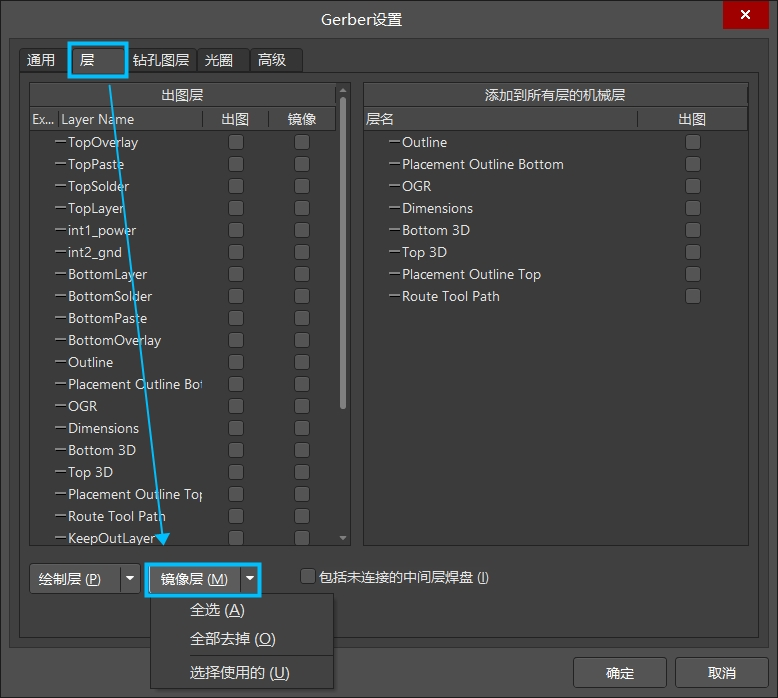
圖 1
軟件更新至 AD22.11 及之后版本,在 Gerber 導(dǎo)出設(shè)置中無法選擇層鏡像進行導(dǎo)出。
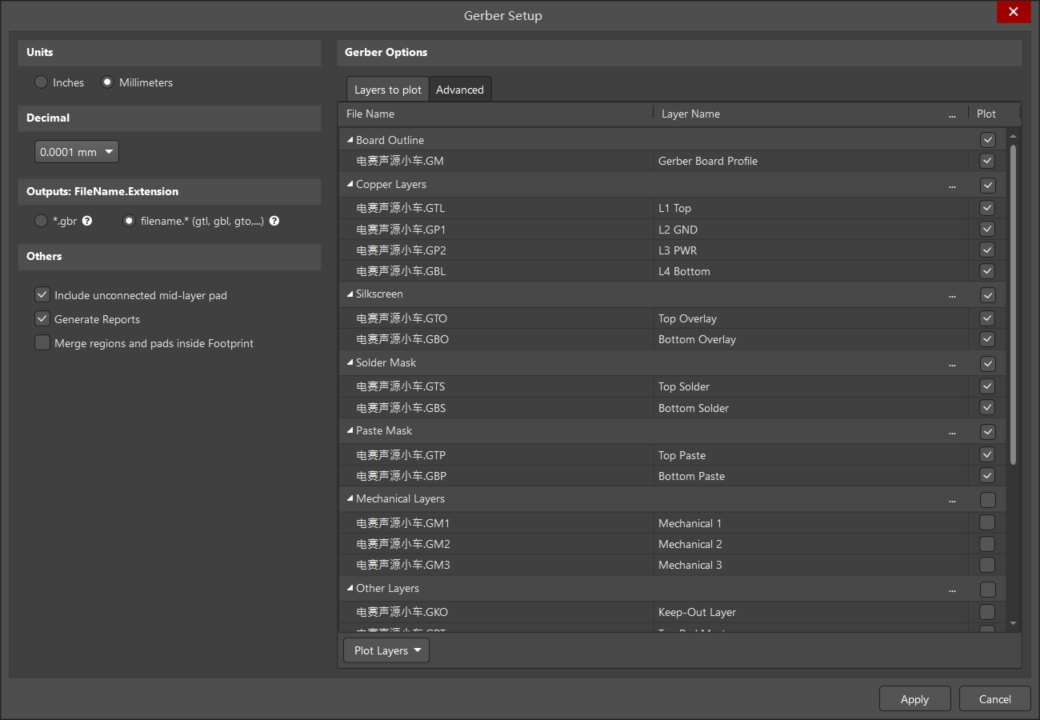
圖 2
3、軟硬件環(huán)境
1)、軟件版本:Altium Designer 22.11 以上支持
2)、電腦環(huán)境:Windows 11
3)、外設(shè)硬件:無
4、解決方法
導(dǎo)出 Gerber 設(shè)置中層設(shè)置鏡像的作用:
直接導(dǎo)出 Bottom 層的 Gerber 文件,是從 Top 層看到的透視視角,要給 Bottom 層做鋼網(wǎng),對焊盤涂錫,需要 Bottom 層的鏡像文件。
打開【設(shè)置】→【Advanced】
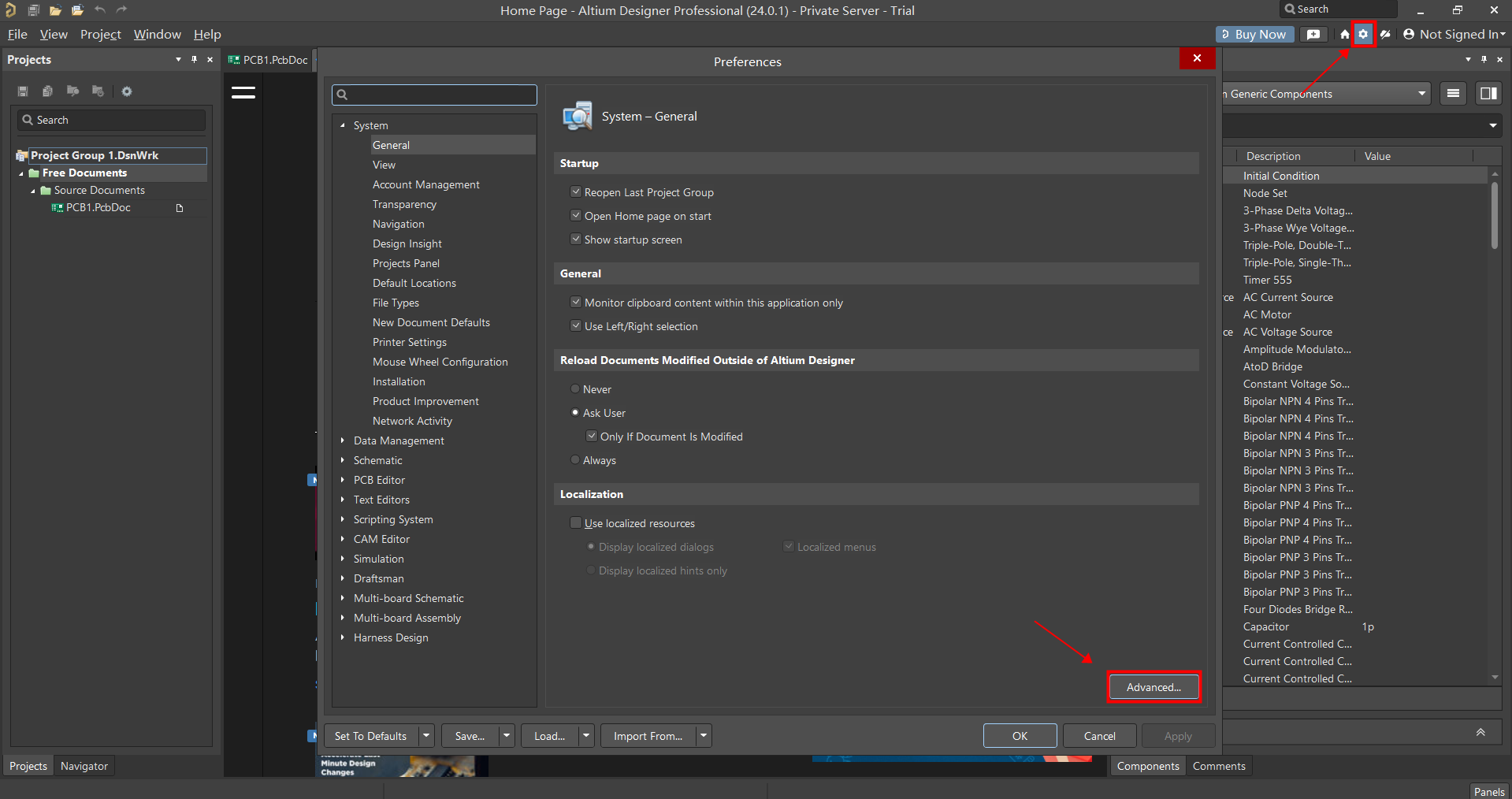
圖 3
找到【UI.Unification.GerberDiog.showmirrorColumn】,并勾選Value檢查框,重啟軟件。
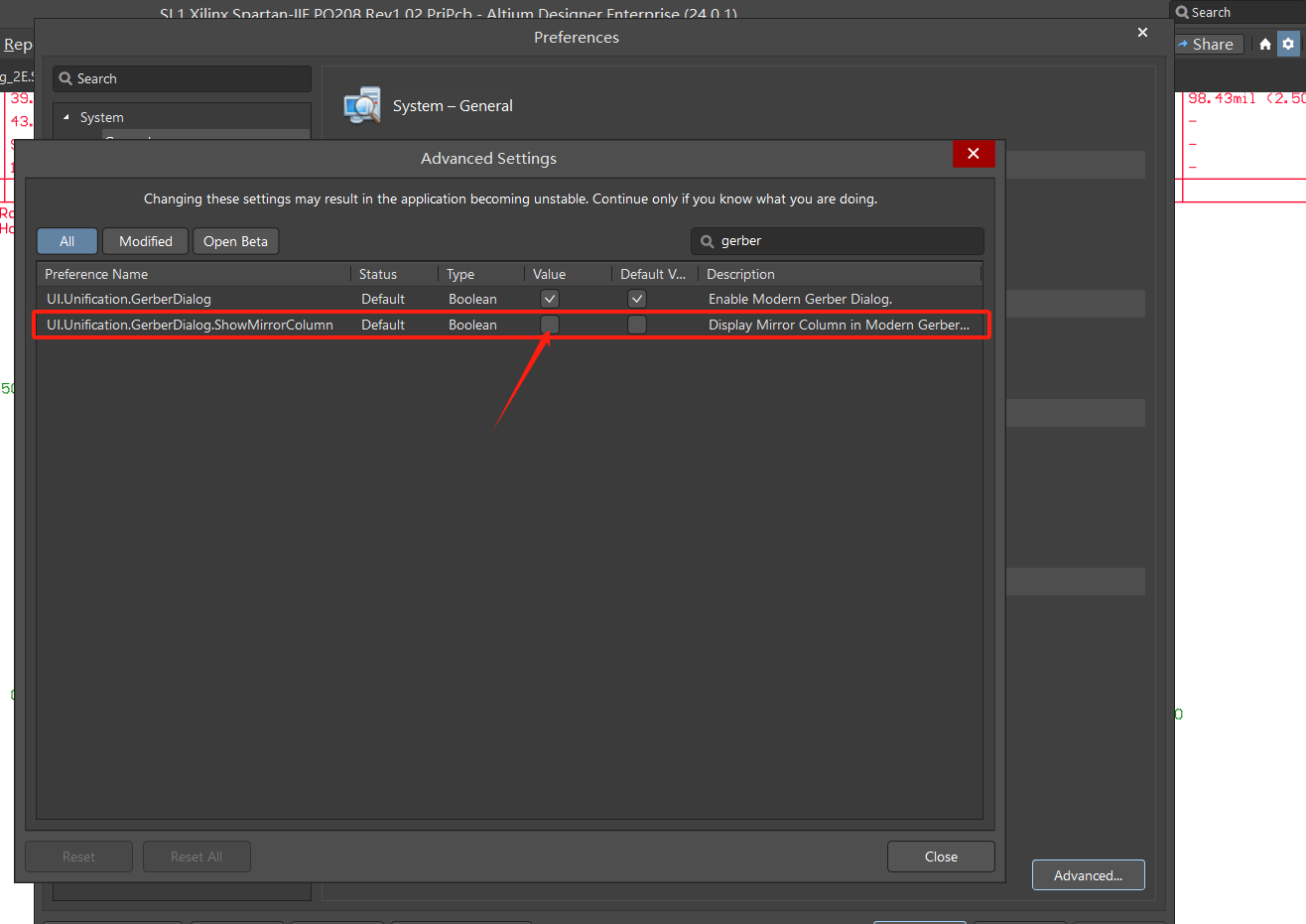
圖 4
此時打開 Gerber 設(shè)置,就可以對需要鏡像的層進行設(shè)置了。
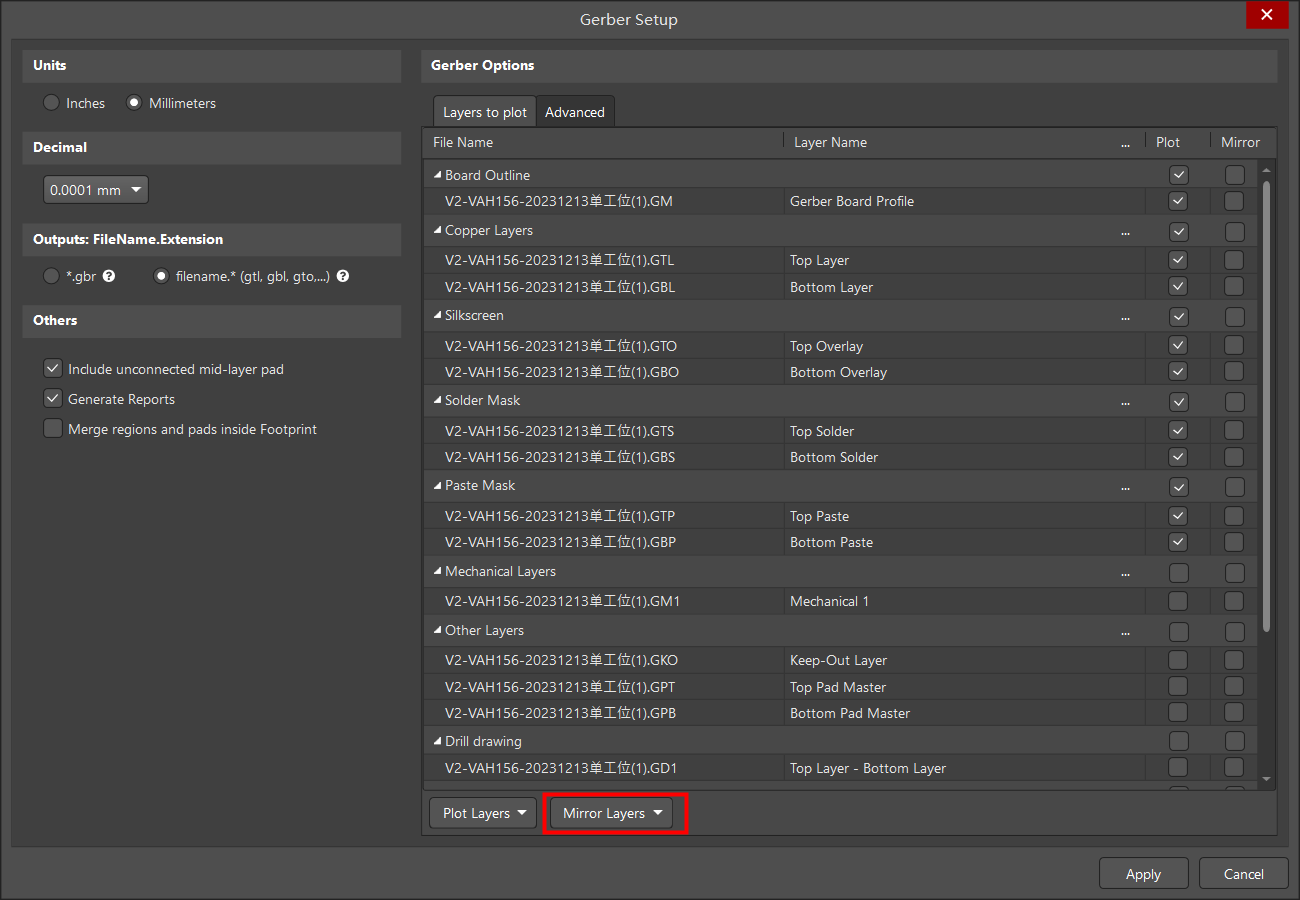
圖 5