首頁(yè) > 資源中心 > FAQ
 1、 文檔目標(biāo)
PLC 盒兩種表達(dá)類(lèi)型:總覽、多線。
1、 放置 PLC 總覽;2、PLC 一鍵編址;3、放置 PLC 多線;
2、 問(wèn)題場(chǎng)景
PLC 盒如何設(shè)計(jì)。
3、軟硬件環(huán)境
1)、軟件版本:EPLAN Electronic P8 2023
2)、電腦環(huán)境:Windows 11
3)、外設(shè)硬件:無(wú)
4、概述
總覽
1)、綜合管理PLC模塊上的點(diǎn)位;
2)、 PLC地址、符號(hào)地址、功能文本、關(guān)聯(lián)參考一目了然
多線
1)、用于原理圖連接
5、操作步驟
放置 PLC 總覽
在【插入中心】下,檢索需要的 PLC 盒,拖拽至總覽圖紙中。

圖 1
使用快捷鍵【X】【Y】快速定位至原點(diǎn)進(jìn)行放置。
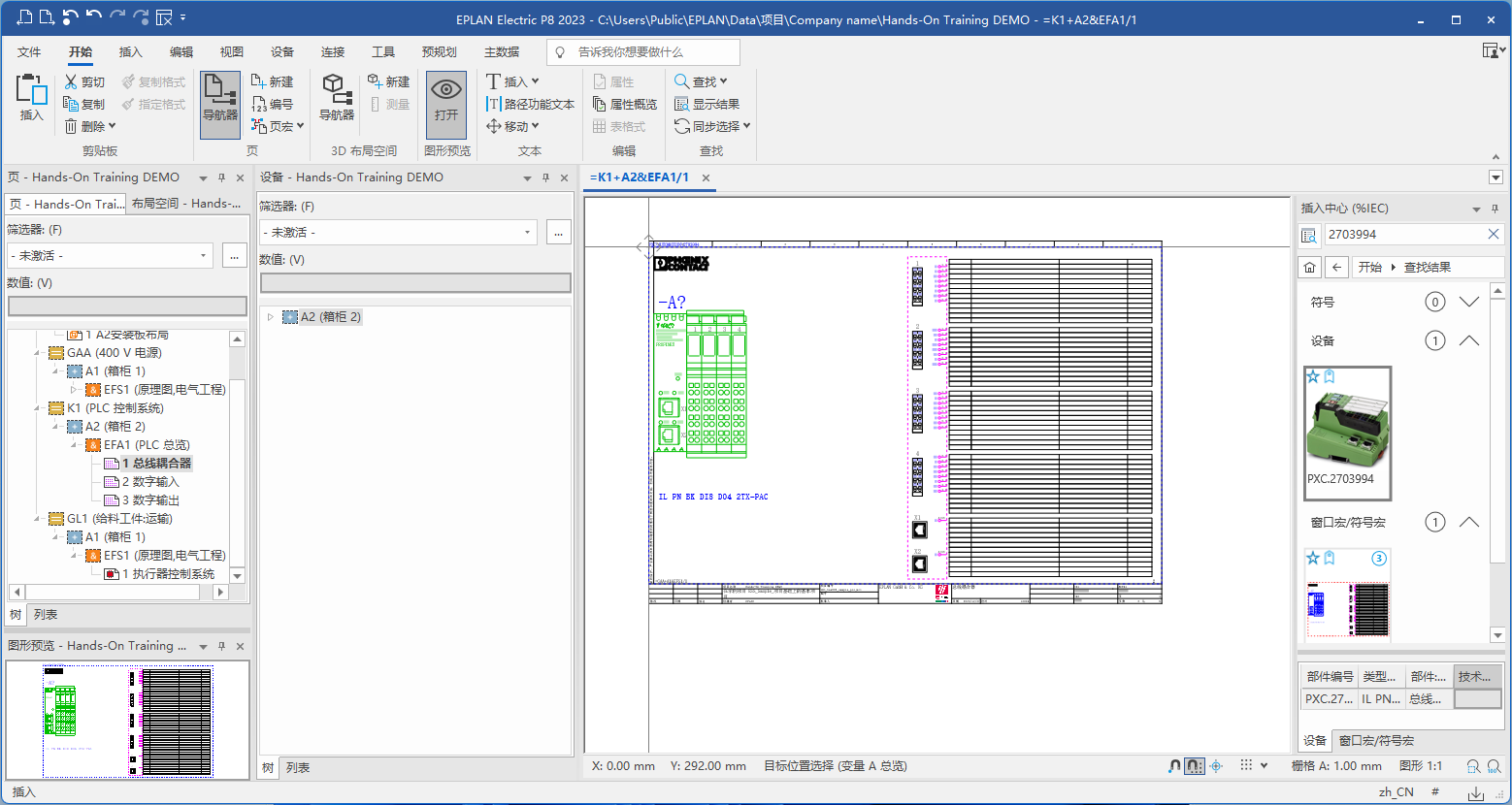
圖 2
使用【F2】進(jìn)行重命名。
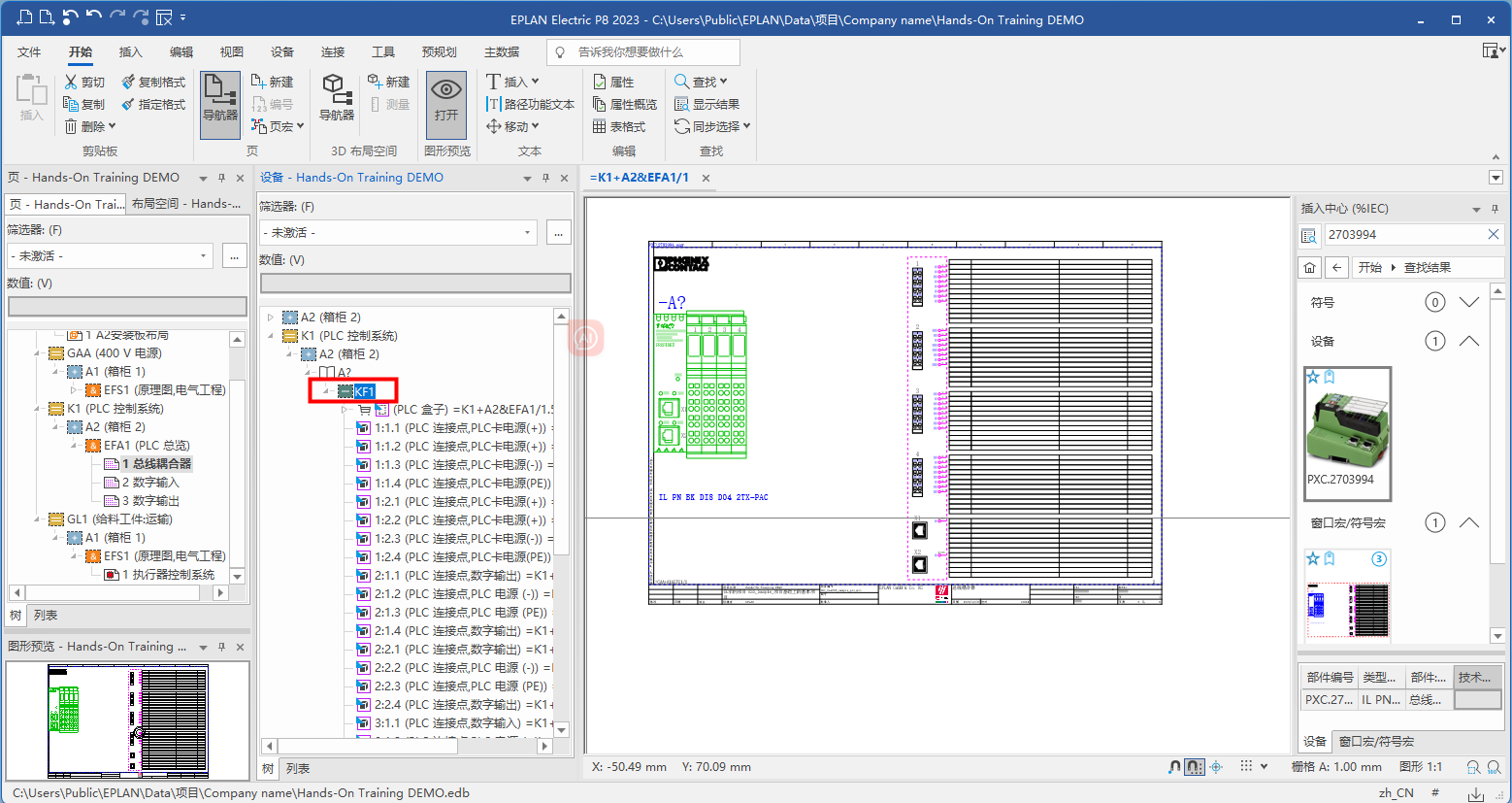
圖 3
同樣地在數(shù)字輸入總覽圖中添加設(shè)備。
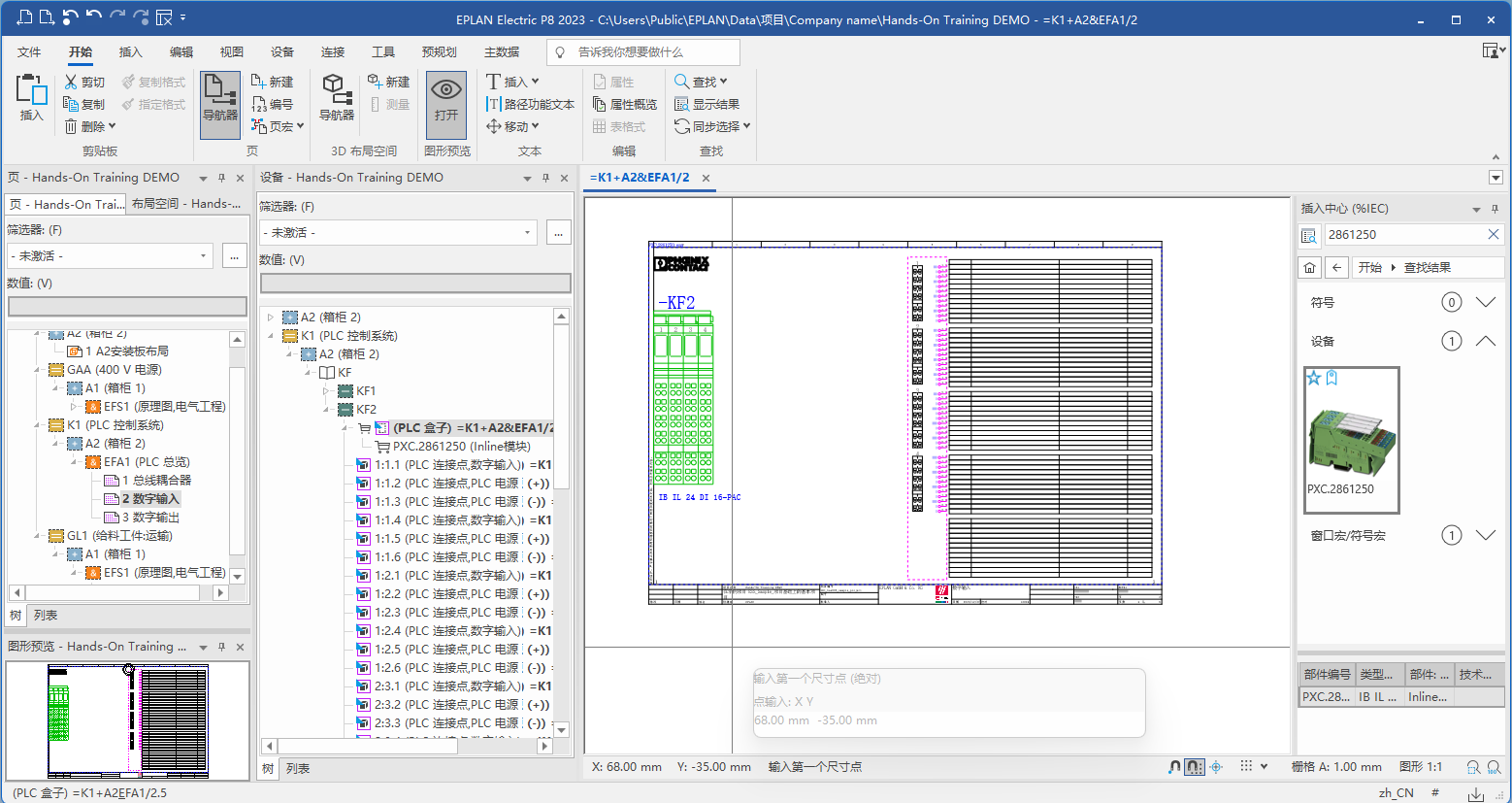
圖 4
同樣地在數(shù)字輸出總覽圖中添加設(shè)備。
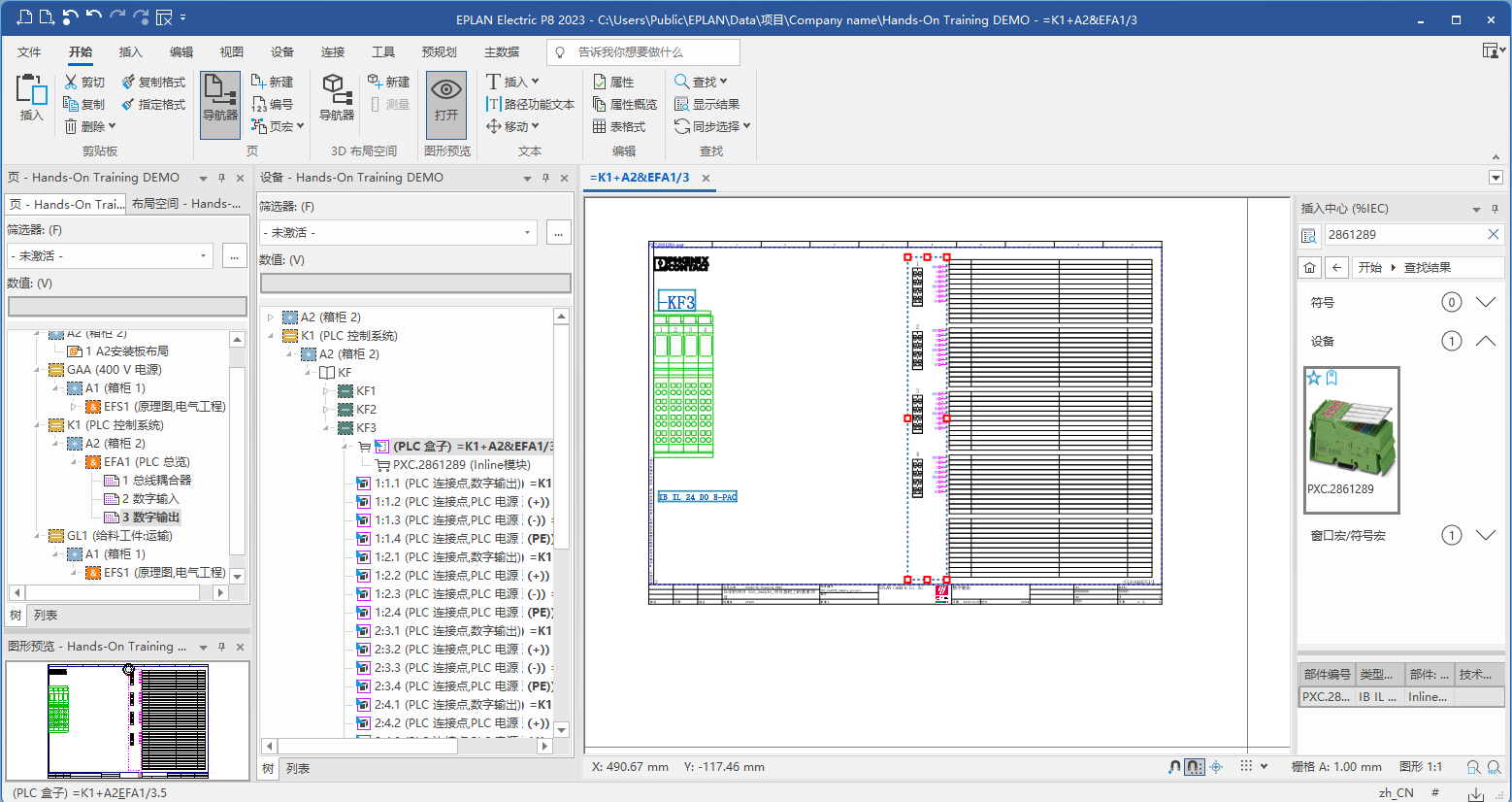
圖 5
PLC 一鍵編址
打開(kāi)【PLC 導(dǎo)航器】,設(shè)置篩選器【數(shù)字輸入端】
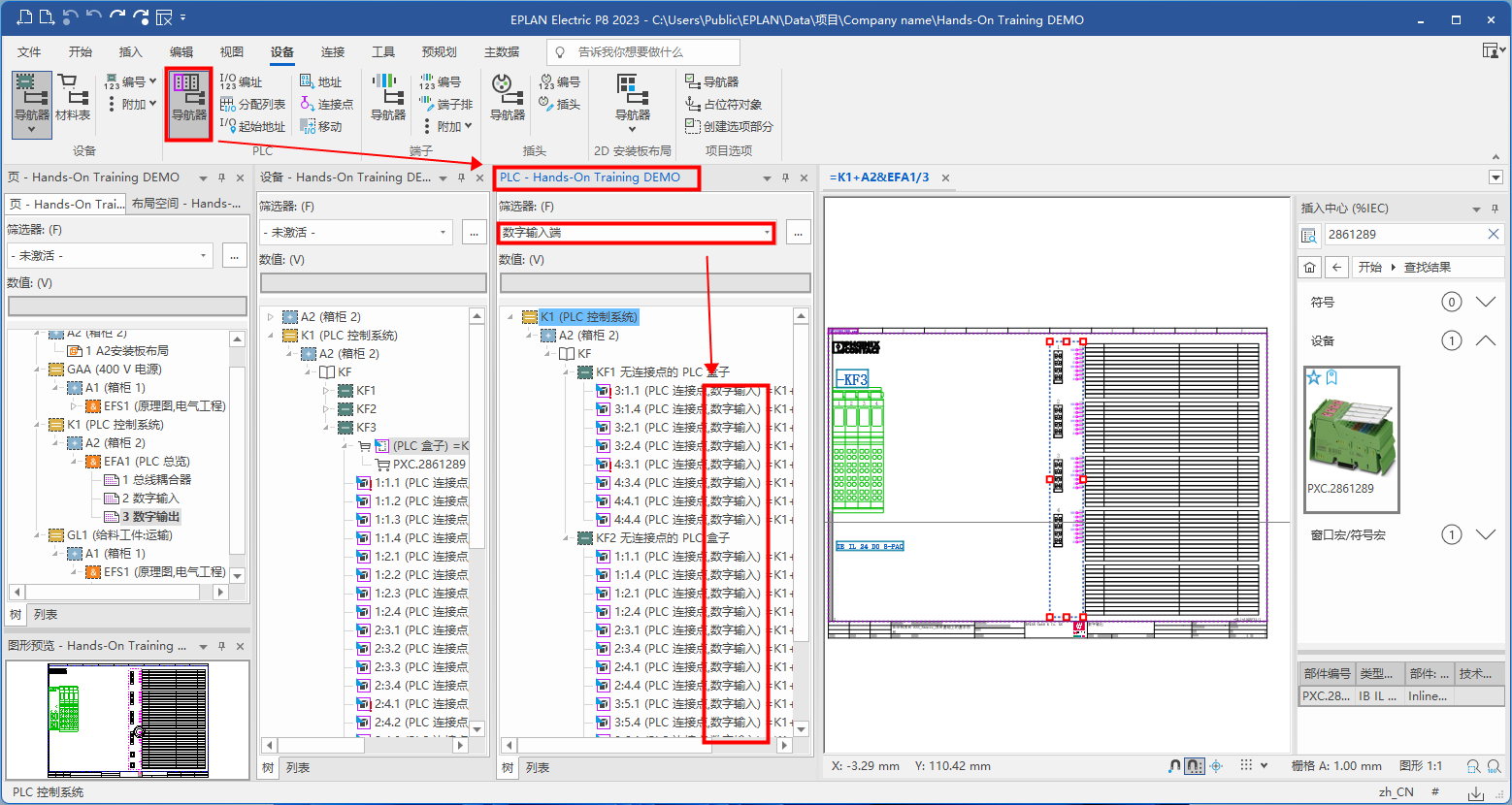
圖 6
選中后點(diǎn)擊【編址】
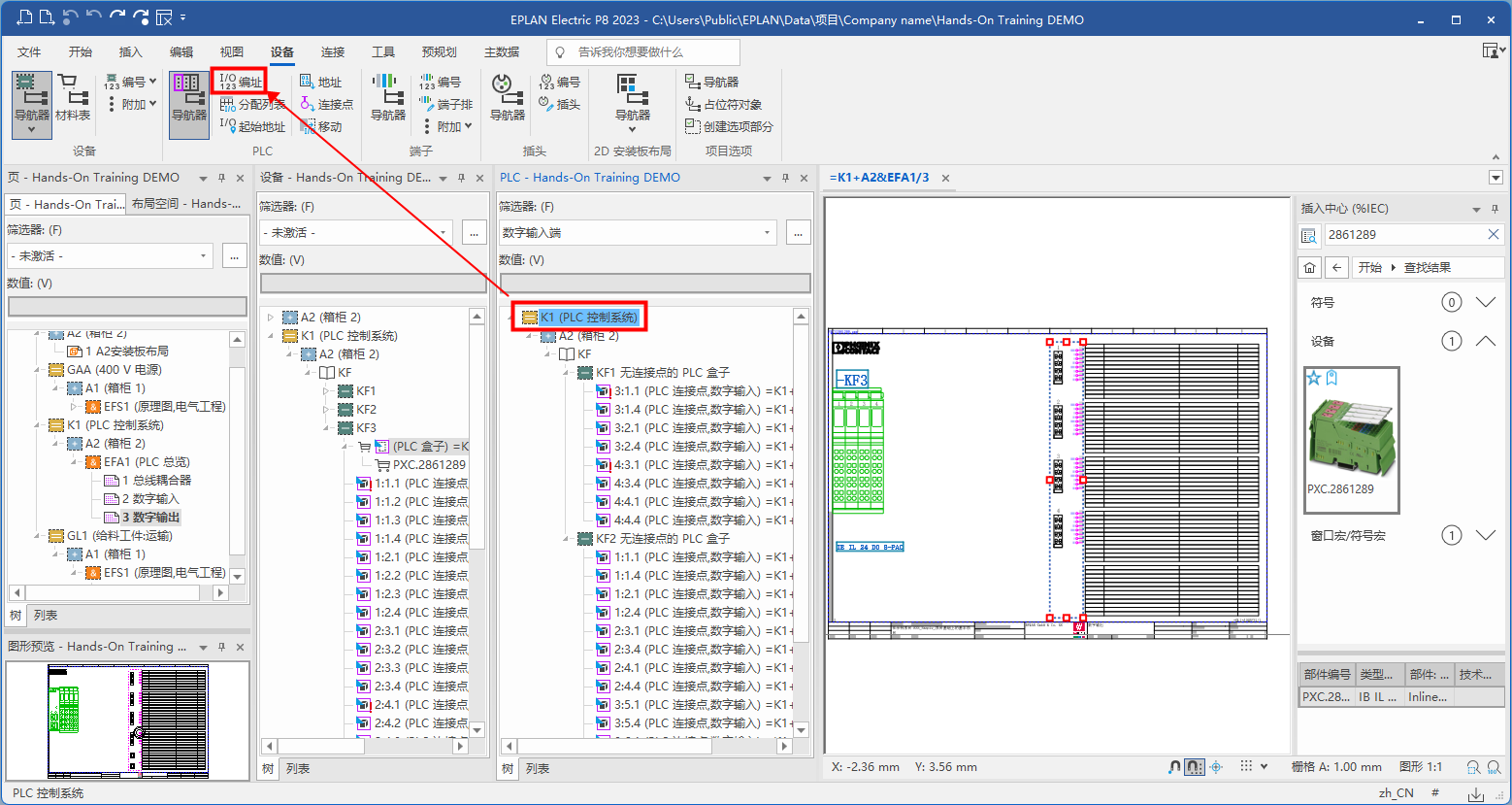
圖 7
彈出【重新確定 PLC 連接點(diǎn)地址】,在輸入端下可以進(jìn)行自定義。點(diǎn)擊【確定】
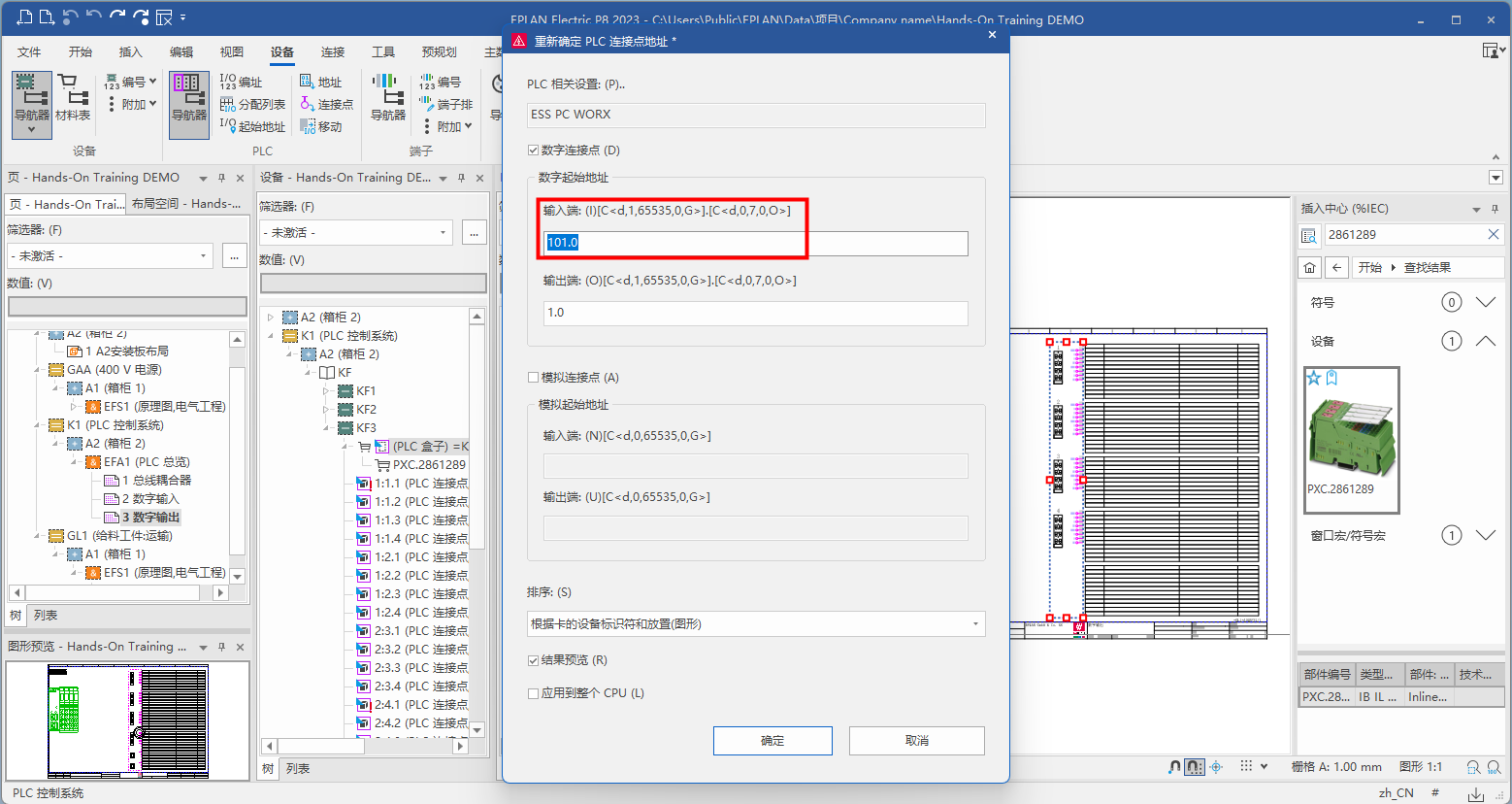
圖 8
可以看到變更預(yù)覽窗口,點(diǎn)擊【確定】
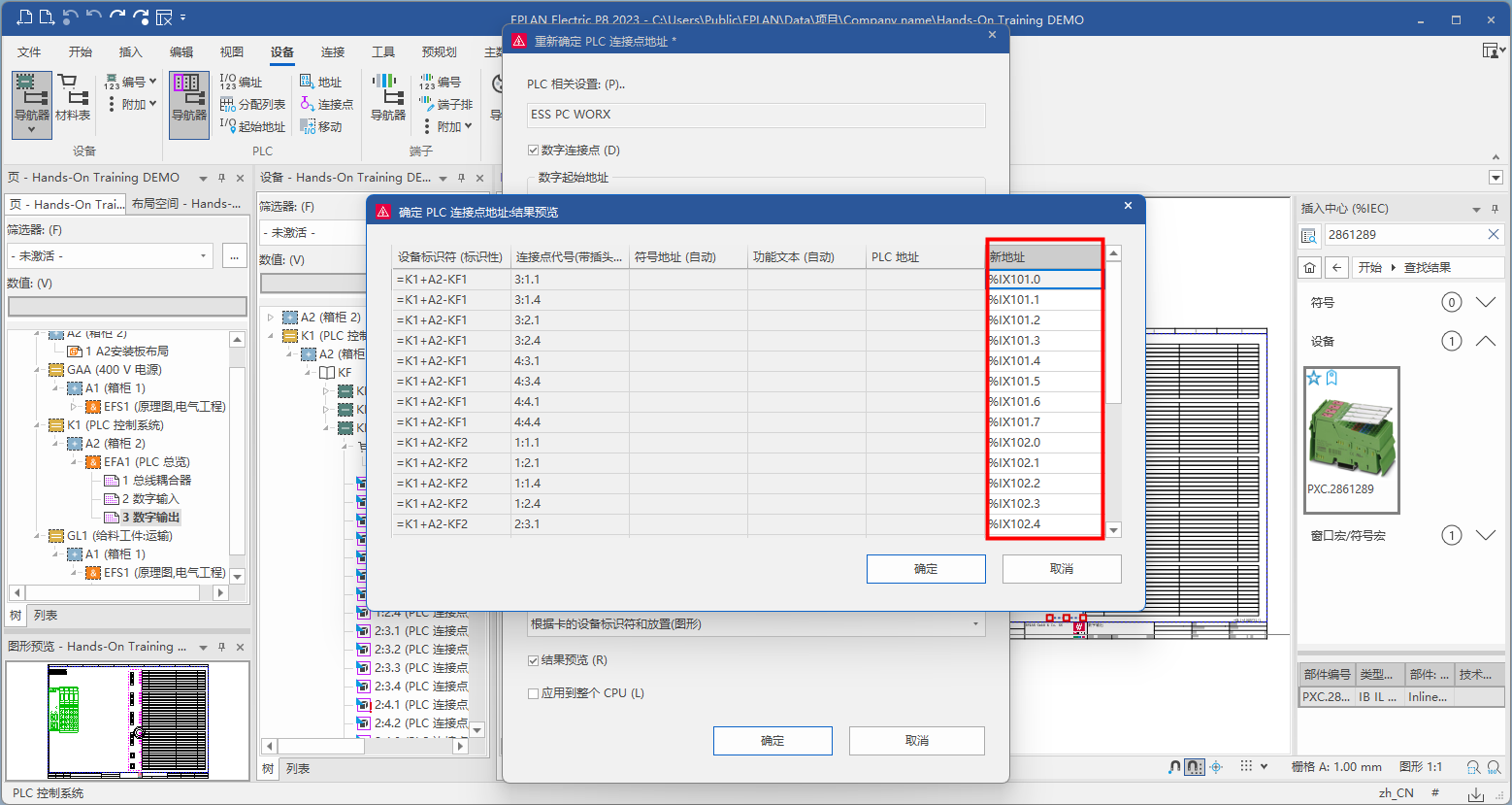
圖 9
右鍵點(diǎn)擊【轉(zhuǎn)到(圖形)】在總覽頁(yè)面中可以看到該點(diǎn)位的編址情況。
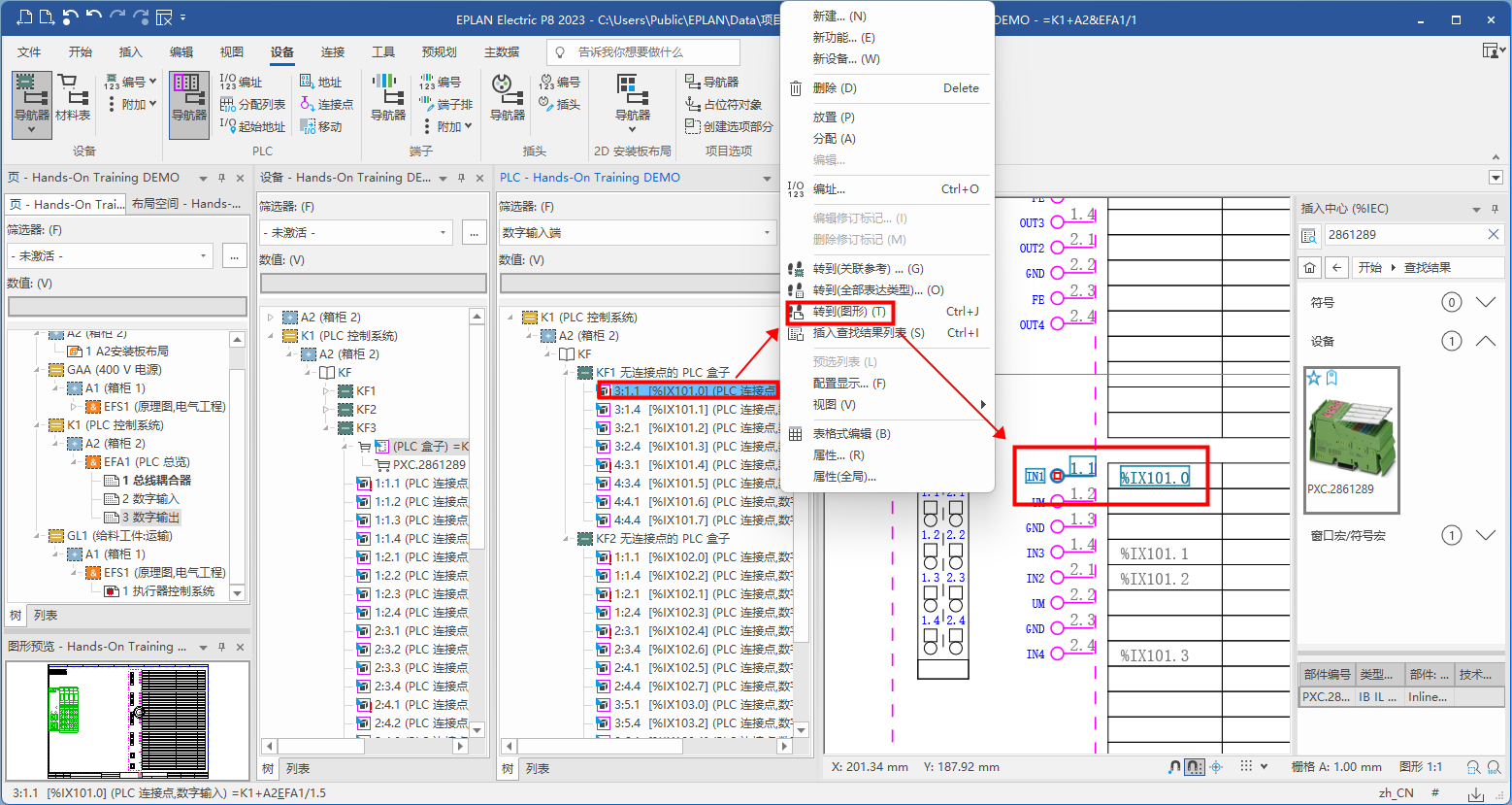
圖 10
放置 PLC 多線
在【設(shè)備導(dǎo)航】中選擇使用的 PLC 數(shù)字輸入/輸出,添加正負(fù)電源連接點(diǎn),使用【TAB】在拖拽時(shí)可以進(jìn)行旋轉(zhuǎn)。
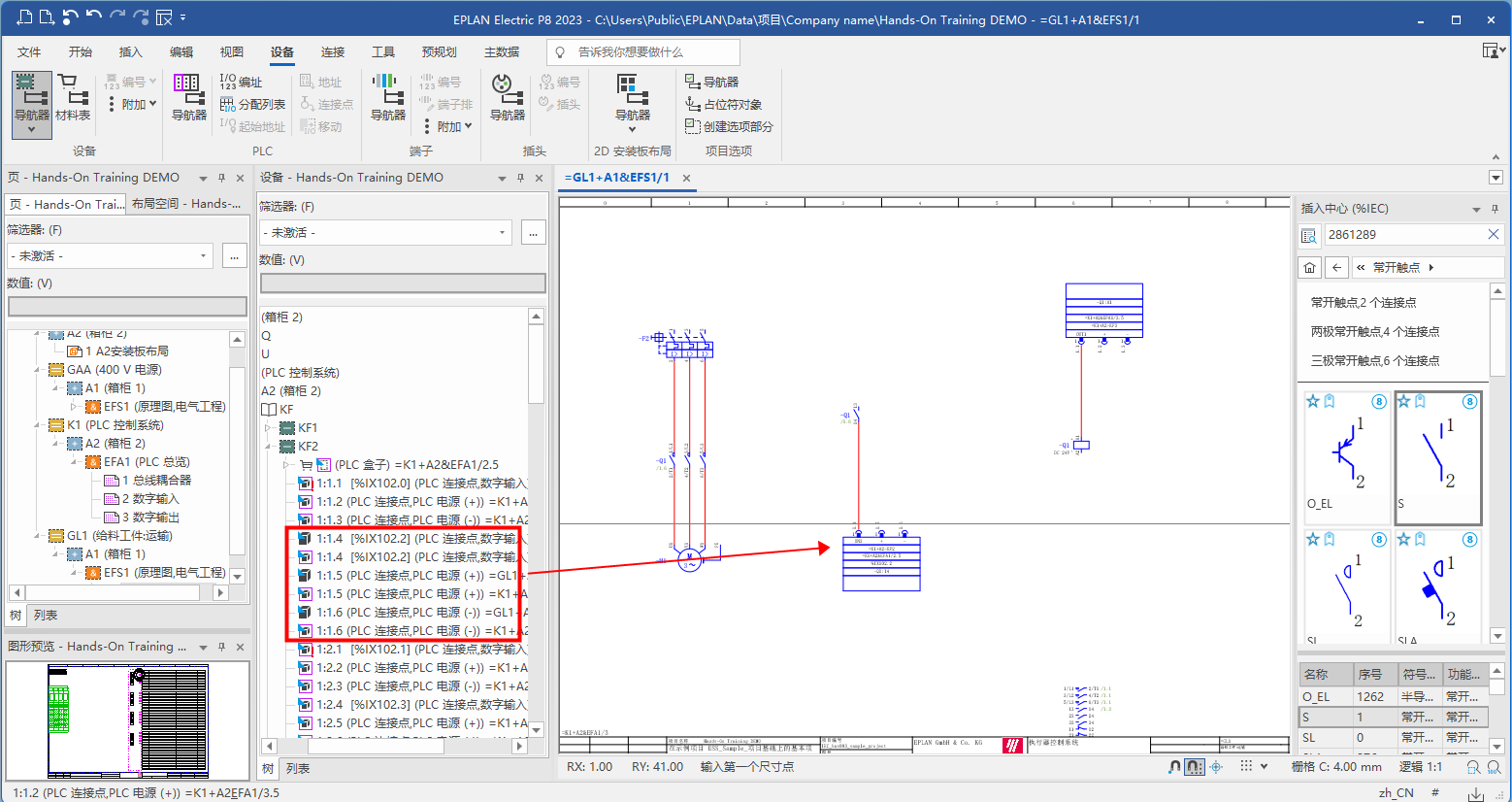
圖 11